第 6 章 — ライフサイクルを可視化する
この章では、cadl-explorer で契約のライフサイクルを図にして読みます(約 15 分)。演習では、規範を加える前と後の仕様を図で比べ、違反を時系列で表示するページを作ります。
6.1 学ぶこと
手順で:
- cadl-explorer の Contract Lifecycle ページの読み方(本書では、このページが見せるものを Lifecycle View と呼びます)。
- 視覚的な慣習(二重円、破線枠、赤エッジ)が仕様のどこに対応するか。
演習で:
- 視覚的な慣習を、CADL を知らない聴衆に説明できる。
- 2 つの仕様(v1 と v2)を図で比較できる。
6.2 背景
Lifecycle View の読み方
ソフトウェアエンジニアはコードをデバッグします。SoS エンジニアは 図 をデバッグします — システムが分散していてデバッガでステップ実行できないからです。Lifecycle View がそのデバッガに当たります。
| 視覚要素 | 意味 |
|---|---|
| 二重円 | lifecycle.initial |
| 破線枠 + 緑塗り | terminal state Completed |
| 破線枠 + 赤塗り | terminal state Violated |
| 破線枠 + 灰塗り | その他の terminal state(Terminated, Cancelled) |
実線エッジ + Δ 5s | deadline を持つ遷移 |
| 赤い破線エッジ | on_violation による強制遷移 |
6.3 手順
第 2 章で有効にした仮想環境(cadl_repo/.venv)にインストールします。requirements.txt が求める cadl-lang は、第 2 章でクローンからインストールしたものと同じパッケージなので、置き換えは起きません。
cd ~/program/cadl-explorer
pip install -r requirements.txt
streamlit run app.py
# ブラウザで http://localhost:8501 が開く
サイドバーの一番上にあるページの一覧で、既定のページ(Explorer)から Contract Lifecycle に切り替えます(v0.4.0 より前は SoS DSL Lifecycle という名前でした。どちらも無い場合は、cadl-explorer のチェックアウトが古くなっています。main で git pull してください)。
IR JSON のロード方法は 2 通り:
- (a) アップロード — 自分のファイルの IR を読み込みます。先に
~/program/cadl_repoでcadl sim-ir my_delivery.cadl --format json > my_delivery.ir.jsonを実行して保存し、そのmy_delivery.ir.jsonを File uploader にドラッグ & ドロップします。 - (b) 同梱例 —
sos_dsl_robot_delivery.ir.jsonを使います。ページを開くと最初から表示されています。ドロップダウン(Bundled example)は、アップロードしたファイルを取り除いたあとで同梱例に戻るためのものです。
近道。 Designer ページは、
cadl sim-irを経ずに.cadlファイルから同じ図を描きます。Open an existing CADL file でファイルを開き、ビューを Lifecycle に切り替えます。契約のインスタンスを 1 ステップずつたどることもできます。この Step であえて IR を使うのは、シミュレータと生成されたランタイムが読むのが IR だからです。
6.4 表示されるもの
次のスクリーンショットは、(b) の同梱例を読み込んだ画面です。左のサイドバーにアップローダと同梱例の選択欄、中央にライフサイクル図、右にライフサイクルのメタデータが表示されます。
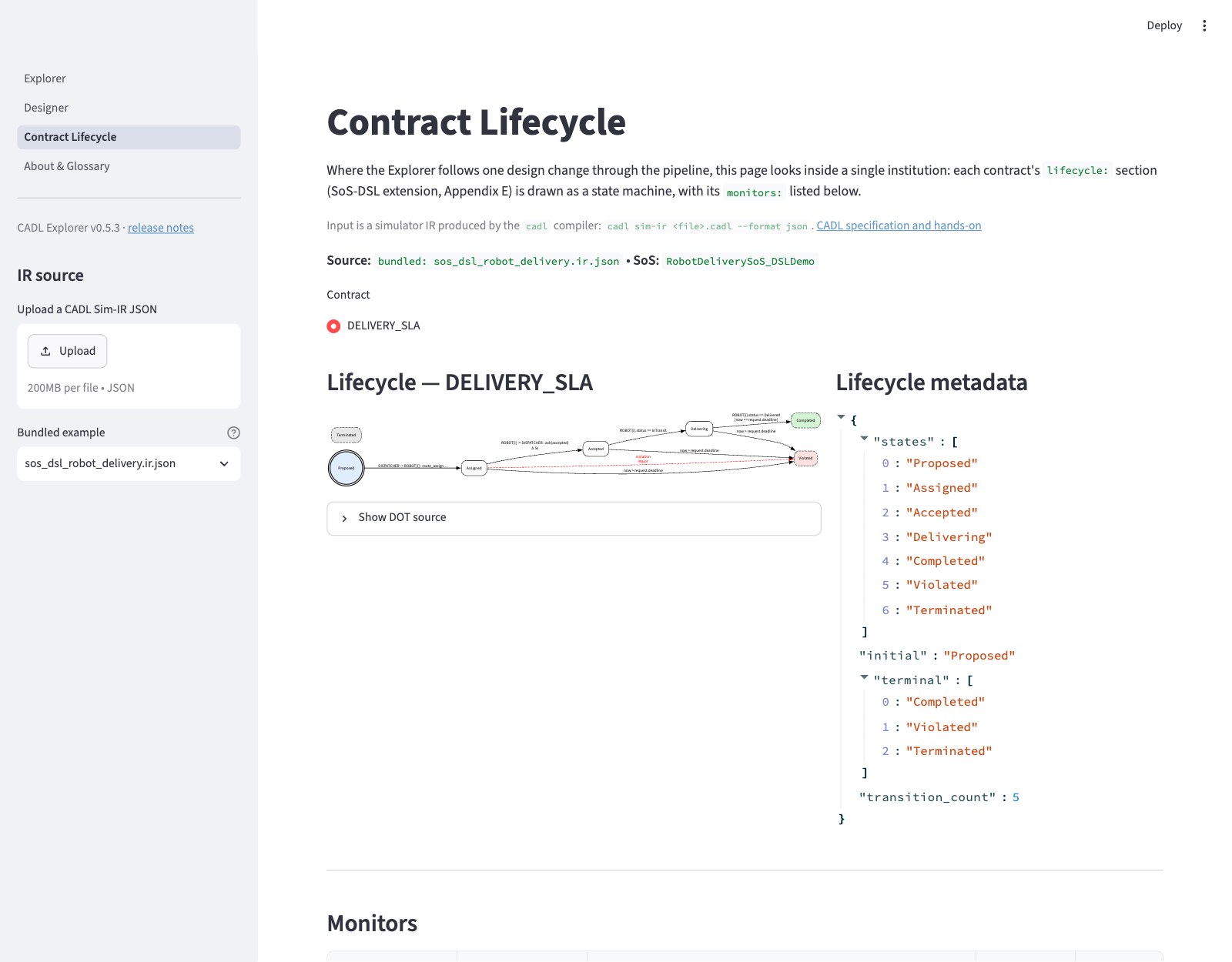
図の部分を拡大したものです(同梱例なので遷移は 5 本。赤い破線は、accept の期限切れで Violated へ強制的に移る辺です)。

図の下には、契約のモニター一覧が表示されます。
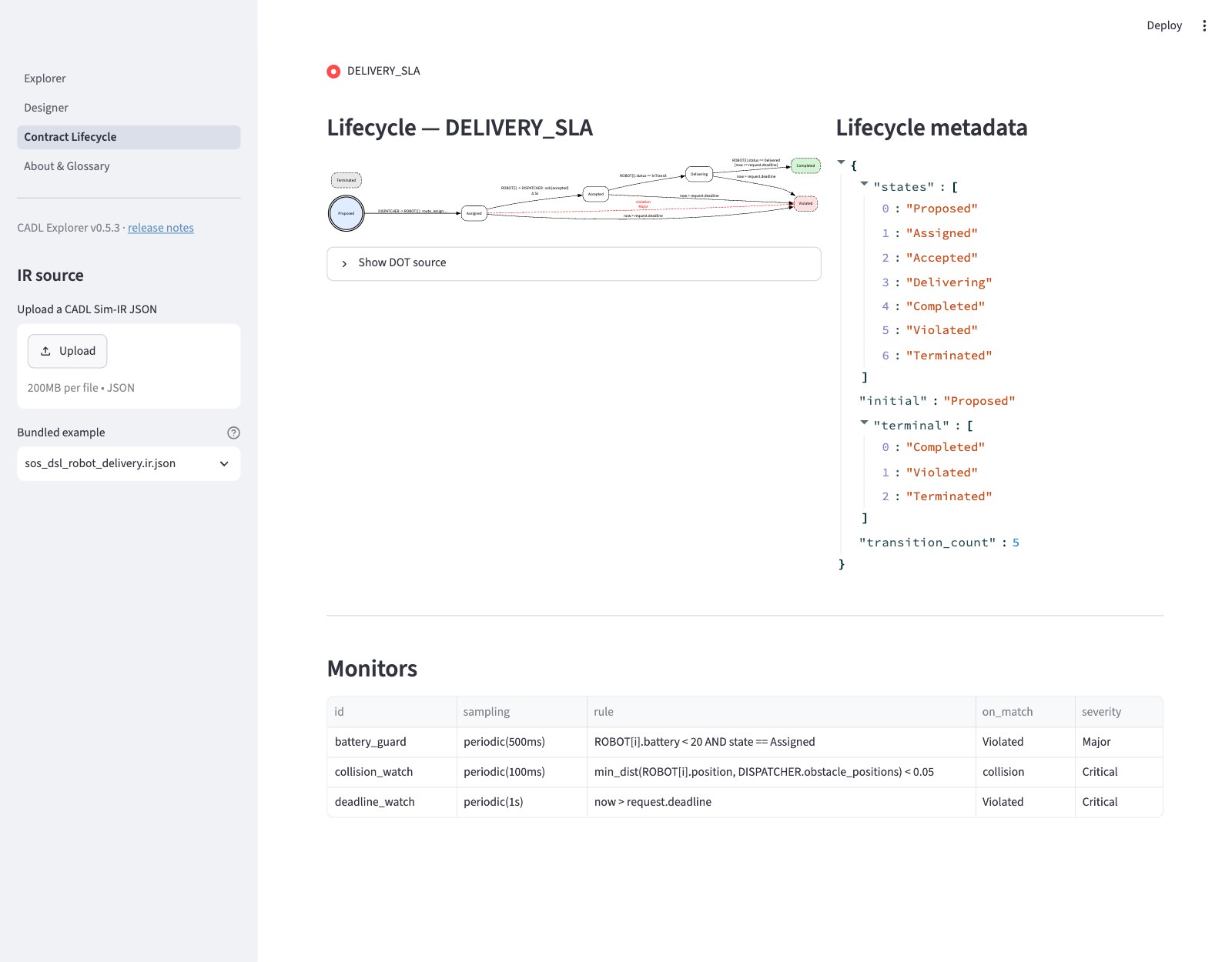
以下の模式図は (a) の my_delivery.cadl(4 遷移・モニター 1 個)を読み込んだ場合です。(b) の同梱例 sos_dsl_robot_delivery.cadl を読み込むと遷移は 5(late_failure を追加)、モニターは 3 個(battery_guard / collision_watch / deadline_watch)になります。
ページは 2 列に分かれます。下の図は模式図です。実際のページでは、図は左から右へ描かれ、各エッジには遷移の id ではなくトリガ(on: の文。たとえば ROBOT[i] -> DISPATCHER : ack(accepted)。続けて Δ 5s と、あれば [when] の条件)が書かれ、メタデータには状態の名前が並び、Monitors テーブルには rule の列もあります:
┌──────────────────────────────────┬──────────────────────────────┐
│ Lifecycle — DELIVERY_SLA          │  Lifecycle metadata          │
│                                   │                               │
│   ┏━━━━━━━━━━┓                    │  states          : 7         │
│   ┃ Proposed ┃ ←initial (二重円)  │  initial         : Proposed  │
│   ┗━━━━┳━━━━━┛                    │  terminal        : 3         │
│        │ assign                   │  transition_count: 4         │
│        ▼                          │                               │
│   ┌──Assigned──┐                  │                               │
│   │            │ accept Δ 5s      │                               │
│   │            ▼                  │                               │
│   │       ┌Accepted┐              │                               │
│   │       └────┬───┘              │                               │
│   │ violation  │                  │                               │
│   │ (赤・破線)  │ start_delivery   │                               │
│   ▼            ▼                  │                               │
│ ╔Violated╗ ┌Delivering┐           │                               │
│ ╚════════╝ └────┬─────┘           │                               │
│ (赤・破線)       │ complete         │                               │
│                 ▼                  │                               │
│             ╔Completed╗            │                               │
│             ╚═════════╝            │                               │
│             (緑・破線)              │                               │
└──────────────────────────────────┴──────────────────────────────┘

┌─────────────────────────────────────────────────────────────────┐
│ Monitors                                                          │
├──────────────┬──────────────────────┬─────────────┬──────────────┤
│ id           │ sampling             │ on_match    │ severity     │
├──────────────┼──────────────────────┼─────────────┼──────────────┤
│ battery_guard│ periodic(500ms)      │ Violated    │ Major        │
└──────────────┴──────────────────────┴─────────────┴──────────────┘
視覚的慣習:
| 要素 | 意味 |
|---|---|
| 二重円 | lifecycle.initial |
| 破線枠 + 緑塗り | terminal state Completed |
| 破線枠 + 赤塗り | terminal state Violated |
| 破線枠 + 灰塗り | terminal state Terminated |
実線エッジ + ラベル Δ 5s | deadline_ms = 5000 を持つ遷移 |
赤い破線エッジ + violation Major | on_violation による強制遷移 |
6.5 チェック
ライフサイクルのスクリーンショットを撮るか、よく見て確認:
- 二重円のノードは
Proposedだけ。 AssignedからViolatedへの 赤い破線エッジ が 1 本ある(これが期限切れによる強制遷移)。同梱例では、このほかにnow > request.deadlineと書かれた実線のエッジが 3 本、Violatedに入ります(late_failure遷移が出ていく状態ごとに 1 本)。- Monitors テーブルに
battery_guardがperiodic(500ms)/Majorで表示されている。
6.6 おさらい
この図は IR JSON から直接 生成されており、手描きはゼロです。CADL の deadline: 5s を 10s に変えて IR を再生成し、画面をリロードすれば、エッジのラベルが Δ 10s に変わります。
6.7 演習
演習 6.1 (★) — v1 と v2 の両方を可視化
目的: cadl-explorer を起動し、v1 と v2 の IR ファイルを両方ロードする。Lifecycle View で v1 と v2 が 厳密に どう違うかを同定。
手順:
cadl-explorerを起動(streamlit run app.py)。- v1 用にも IR を生成:
cadl sim-ir my_delivery_v1.cadl --format json > my_delivery_v1.ir.json。 - Contract Lifecycle ページを開く(サイドバー上部のページ一覧にある)。v1 を先にアップロード、次に v2。
- スクリーンショットを取る。
確認: v1 では「契約にライフサイクルが無い」旨の警告が表示される。v2 では 8 状態の状態機械が描画される(Cancelled を追加する演習 5.3 を飛ばした場合は 7 状態)。
演習 6.2 (★★) — A/B 比較レポート
目的: 1 ページの A/B 比較レポートを書く:同じ契約、第 5 章の規範追加の前と後。
手順: 1 ページの Markdown ドキュメント。以下を含める:
- v1 の可視化のスクリーンショット(おそらく「ライフサイクル無し」メッセージ)
- v2 のライフサイクルのスクリーンショット
- 状態数、deadline 付き遷移数、monitor 数、terminal state 数を列挙する表
- v1 が黙って許してしまうが v2 が捕まえる 失敗の種類 を 3 文で
提出: session3_comparison.md + 2 枚のスクリーンショット。
演習 6.3 (★★★) — Violation Trace View を作る
目的: cadl-explorer に新しい Streamlit ページを追加。multi_robot_demo --log <path> の NDJSON ログ(第 7 章で生成)を取り込み、Gantt 風のタイムラインで表示する。
手順:
-
開発用のログを作る(シミュレータのリポジトリで実行):
cd ~/program/cadl-raspimouse-simulatorpython3 -m cadl.runtime.multi_robot_demo --log session4_baseline.ndjson1 行が 1 つの JSON レコードです。使うフィールドは
instance_id、kind(lifecycleまたはviolation)、to_state、t_ms、違反レコードのdetected_byです。 -
cadl-explorer/cadl_sim/sos_dsl/violation_trace_view.pyを作成。NDJSON 各行をパースしinstance_idでグループ化する。状態区間は、あるlifecycleレコードのt_msから、同じインスタンスの次のlifecycleレコードのt_msまで。ログには実行終了のレコードがないので、各インスタンスの最後の状態はログ中の最大のt_msで閉じる(そうしないと、Proposedから動かないインスタンスにバーが出ない)。 -
Plotly で描く — 新規依存不要。状態区間は
go.Bar(orientation="h", base=start, x=duration)、違反はgo.Scatter(mode="markers", marker=dict(symbol="x", color="red"))を使う(Barだけではマーカーを描けない)。 -
ページとして配線する。cadl-explorer に
pages/ディレクトリはない。ページはviews/に置き、app.pyで明示的に登録する。cadl-explorer/views/violation_trace.pyを作成し(views/lifecycle.pyを手本にする)、ログはst.file_uploader(..., type=["ndjson"])で読み込む(リポジトリにサンプルのログは同梱されていない)。そのうえでapp.pyのst.navigation([...])のリストに 1 行追加:st.Page("views/violation_trace.py", title="Violation Trace", url_path="violation-trace"),
ベースラインのログでは、robot-0-1〜robot-4-1 の 5 行と、赤いマーカー 3 個が表示されます。
これは 先回り で作るものです — 第 7 章でシミュレーションが走るとき、ビューワが既に準備できている状態にしておきます。
授業で使う場合
授業の前に。
- 第 5 章の
my_delivery_v2.cadl my_delivery_v2.ir.json- (任意)まだ cadl-explorer を開いていなければ 6.1〜6.6 節
まとめと宿題。
次の授業(第 7 章)に持参:
session3_comparison.md+ 2 枚のスクリーンショット- (任意)3.3 で書いた
violation_trace_view.py
事前ディスカッション: 1 文で — シミュレーション結果で 何があれば驚くか?